Windows 10 安裝 IIS(互聯網信息服務)詳細指南
互聯網信息服務(Internet Information Services,簡稱IIS)是微軟開發(fā)的一款功能強大的Web服務器軟件,內置于Windows操作系統(tǒng)中。在Windows 10上安裝IIS,可以讓你在本地搭建網站、測試網頁或運行ASP.NET等Web應用程序。以下是在Windows 10上安裝IIS的詳細步驟。
一、 安裝前準備
- 系統(tǒng)要求:確保你的Windows 10是專業(yè)版、企業(yè)版或教育版。家庭版默認不提供IIS安裝選項(但可通過某些方法啟用,過程較復雜)。
- 管理員權限:安裝過程需要管理員賬戶權限。
- 網絡連接:建議保持網絡連接,以便Windows能夠獲取必要的更新文件。
二、 通過“啟用或關閉Windows功能”安裝IIS
這是最常用且官方推薦的方法。
- 打開Windows功能對話框:
- 在任務欄搜索框中輸入“啟用或關閉Windows功能”,然后點擊最佳匹配結果。
- 或者,按
Win + R鍵打開“運行”對話框,輸入“optionalfeatures”并按回車。
- 勾選IIS功能:
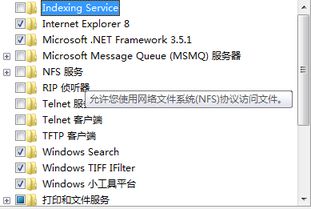
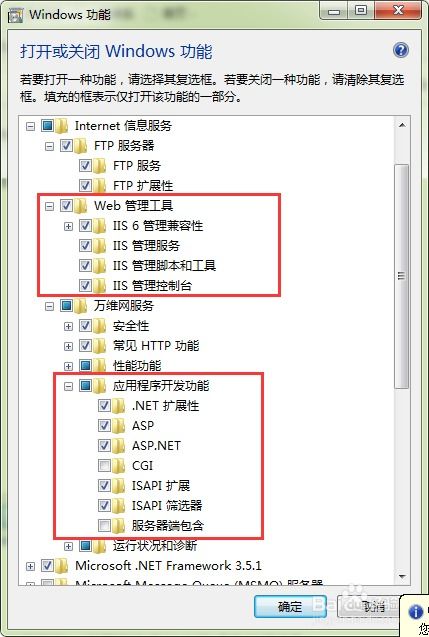
- 在彈出的“Windows功能”窗口中,找到“Internet Information Services”項,并點擊其前方的加號(?)展開。
- 為了基本運行,建議至少勾選以下核心功能:
- Web 管理工具 -> IIS 管理控制臺(必須,用于管理)。
- 萬維網服務 -> 應用程序開發(fā)功能 -> 根據你的開發(fā)需求選擇,例如 ASP.NET、.NET Extensibility、CGI 等。
- 萬維網服務 -> 常見HTTP功能 -> 默認文檔、靜態(tài)內容、HTTP錯誤等(建議全選以確保兼容性)。
- 對于簡單的靜態(tài)網站或測試,你也可以直接勾選最頂層的“Internet Information Services”框,它會安裝一個默認的常用功能集。
- 開始安裝:
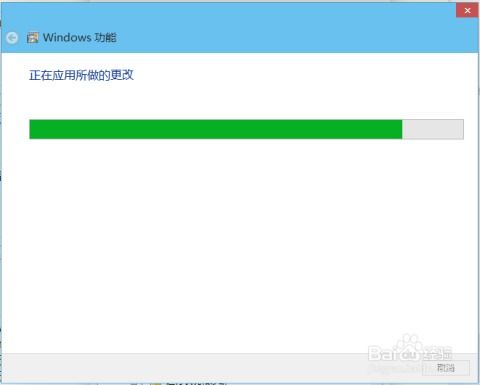
- 勾選所需功能后,點擊“確定”。Windows將開始安裝所選組件。此過程可能需要幾分鐘,并且系統(tǒng)可能會提示你從Windows Update下載文件或重啟計算機。
- 完成安裝與驗證:
- 安裝完成后,建議重啟計算機以確保所有功能正常加載。
- 驗證安裝:打開瀏覽器,在地址欄輸入
http://localhost或http://127.0.0.1并按回車。如果看到一個顯示“IIS 10”或類似歡迎信息的頁面,說明IIS已成功安裝并運行。
三、 通過PowerShell命令安裝IIS(適用于高級用戶)
如果你更喜歡使用命令行,可以管理員身份運行Windows PowerShell,并執(zhí)行以下命令:`powershell
Enable-WindowsOptionalFeature -Online -FeatureName IIS-WebServerRole, IIS-WebServer, IIS-CommonHttpFeatures, IIS-DefaultDocument, IIS-DirectoryBrowsing, IIS-HttpErrors, IIS-StaticContent, IIS-HealthAndDiagnostics, IIS-HttpLogging, IIS-Performance, IIS-RequestFiltering, IIS-Security, IIS-RequestMonitor, IIS-HttpTracing, IIS-URLAuthorization, IIS-IPSecurity, IIS-CertProvider, IIS-WindowsAuthentication, IIS-BasicAuthentication, IIS-HttpCompressionDynamic, IIS-ManagementConsole`
此命令安裝了一個較為完整的功能集。你可以根據需要增刪 FeatureName 后的參數。安裝完成后同樣需要重啟。
四、 安裝后的基本配置與管理
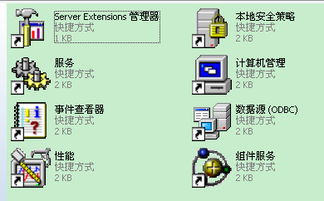
- 打開IIS管理器:在開始菜單搜索“IIS管理器”或“Internet Information Services (IIS)管理器”并打開。
- 管理網站:
- 在左側連接面板,展開服務器節(jié)點,你會看到“網站”文件夾,其中包含一個名為“Default Web Site”的默認站點。
- 其默認的物理路徑(網站文件存放位置)是
C:\inetpub\wwwroot。你可以將你的網頁文件(如index.html)放在此目錄下來替換默認頁面。
- 停止/啟動站點:在IIS管理器中,右側“操作”面板或右鍵點擊網站,可以選擇啟動、停止或重新啟動網站。
- 創(chuàng)建新網站:右鍵點擊“網站”,選擇“添加網站...”,即可配置新的站點名稱、物理路徑、綁定類型(如HTTP/HTTPS)和端口號(默認80端口已被默認站點占用,新站點可使用如8080等其他端口)。
五、 故障排除與常見問題
- 訪問localhost顯示錯誤:確保“World Wide Web Publishing Service”服務正在運行(可在服務管理中查看)。在IIS管理器中檢查默認站點是否處于“已啟動”狀態(tài)。
- 端口沖突:如果80端口被其他程序(如Skype、Apache)占用,IIS將無法啟動默認網站。可以在IIS管理器中修改默認站點的綁定端口,或關閉占用端口的程序。
- 防火墻阻止:首次運行時,Windows防火墻可能會彈出提示,請允許IIS通過防火墻通信。
- 功能安裝失敗:確保系統(tǒng)有足夠的磁盤空間,并以管理員身份操作。嘗試通過“設置”->“更新與安全”->“疑難解答”運行“Windows更新”疑難解答。
通過以上步驟,你應該能在Windows 10上順利完成IIS的安裝,并開始你的本地Web服務器之旅。對于更高級的功能(如SSL證書綁定、應用程序池配置等),可以通過IIS管理器進行深入探索和設置。
如若轉載,請注明出處:http://www.jiankangshou.cn/product/15.html
更新時間:2026-08-05 03:06:11